# iPad и iPhone

### Свайп для переключения клавиатуры (iPhone)

Свайпайте влево/вправо в пустой текстовой области под нижней линией, чтобы быстро переключать клавиатуры.

### Дополнительные клавиши через всплывающие окна (iPhone)

Многие клавиши на цифровой клавиатуре Soulver имеют всплывающие окна с дополнительными опциями.

Нажмите и удерживайте клавишу 0, например, чтобы получить доступ к скалярам k (тысяча), M (миллион) и G (миллиард).

### Быстрое очищение строки/листа

Нажмите и удерживайте клавишу delete и сдвиньте влево, чтобы очистить текущую строку или текущий лист.

<figure><img src="/files/EBya0actvEOEAxJ5atTY" alt="Скриншот кнопки всплывающего окна очистки строки/листа" width="375"><figcaption><p>Нажмите и удерживайте клавишу delete, чтобы показать всплывающее окно очистки</p></figcaption></figure>

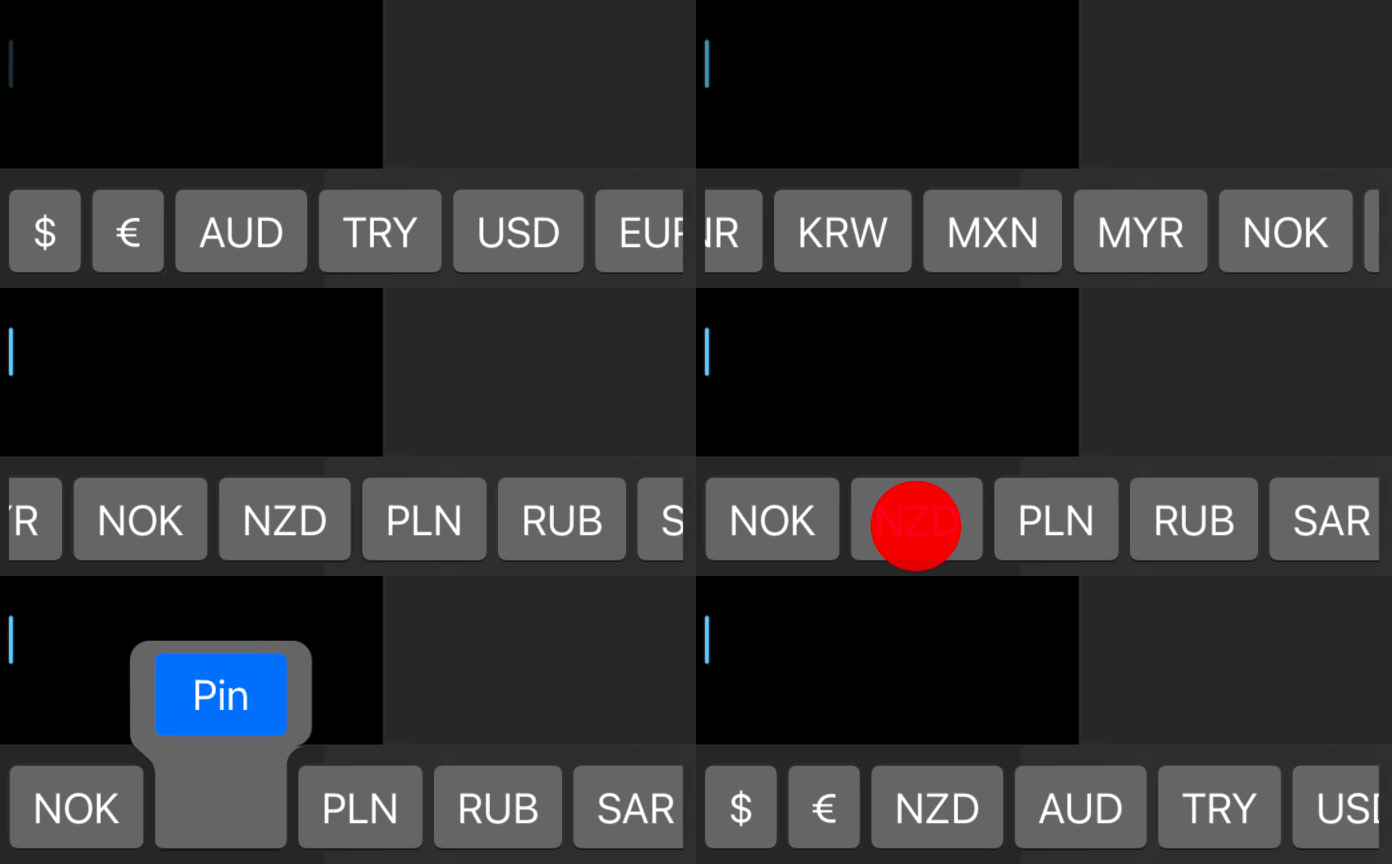
### Закрепление валют на клавиатуре валют

По умолчанию список валют содержит код вашей домашней валюты и код валюты вашей текущей часовой зоны в начале списка.

Чтобы переместить другую валюту в начало списка, нажмите и удерживайте клавишу и выберите «Закрепить» (Pin).

<div align="left"><figure><img src="/files/QQHBvWOhUPl6ipcsSk5s" alt="" width="348"><figcaption><p>Закрепление часто используемых валют в начале списка</p></figcaption></figure></div>

### Изменение размера столбца с ответами

Нажмите и удерживайте столбец с ответами (ниже последней строки, но выше общей суммы) в течение секунды, а затем перетащите влево/вправо, чтобы расширить/сузить столбец с ответами.

{% hint style="info" %}
Попробуйте это в новом пустом листе – этот жест распознается, когда вы нажимаете на пустую часть столбца с ответами (а не когда вы нажимаете на ячейку с ответом).
{% endhint %}

### Экспорт в PDF через контекстное меню

Нажмите и удерживайте лист в боковой панели и выберите «Поделиться» (Share), чтобы создать и поделиться PDF-файлом листа.

<div align="left"><figure><img src="/files/Ytwo1bFXBdXWyWbBNkuz" alt="" width="375"><figcaption><p>Нажмите и удерживайте лист и выберите «Поделиться», чтобы поделиться в формате PDF (или файла .slvr)</p></figcaption></figure></div>

### Быстрый экспорт в PDF через снимок экрана

Сделайте снимок экрана и выберите «Полная страница» (Full Page), чтобы быстро создать PDF вашего открытого листа.

### Быстрое вычисление промежуточной суммы

Нажмите на ячейку под нижней линией, чтобы быстро вычислить промежуточную сумму.

<figure><img src="/files/bo2jvvYgHbWsCunOae7i" alt="" width="375"><figcaption><p>Под вашей последней строкой всегда есть пустая ячейка, позволяющая быстро вставить промежуточную сумму</p></figcaption></figure>

### Быстрое копирование ответа

Переместите курсор на строку, ответ из которой вы хотите скопировать, а затем нажмите на ответ.

### Быстрая вставка переменной

Нажмите на ответ строки объявления переменной, чтобы быстро вставить имя переменной.

### Просмотр значения переменной

Выберите переменную в текстовой области, чтобы увидеть ее значение в виде всплывающего окна на этой строке.

<figure><img src="/files/v7nK7xmJS2mpyCjPRyWC" alt="" width="375"><figcaption><p>Просмотр значения переменной путем ее выбора</p></figcaption></figure>

### Новый лист с заголовком

Нажмите и удерживайте кнопку + для создания нового листа с заголовком #. Клавиатура удобно переключится на алфавитную клавиатуру ABC, чтобы вы могли ввести заголовок для нового листа.

<figure><img src="/files/3XQfCZNsAzJjTKZNEyLP" alt="" width="375"><figcaption><p>Создание нового листа с заголовком или дублирование существующего листа с помощью всплывающего меню на кнопке +</p></figcaption></figure>

### Выбор предыдущего/следующего листа (iPhone)

Нажмите и удерживайте кнопку «Назад», чтобы отобразить всплывающее меню с опциями выбора предыдущего листа.

<figure><img src="/files/0Fsg5hbT3rloSYFHvwQt" alt="" width="375"><figcaption><p>Быстрый выбор предыдущего/следующего листа через всплывающее меню на кнопке «Назад»</p></figcaption></figure>


---

# Agent Instructions: Querying This Documentation

If you need additional information that is not directly available in this page, you can query the documentation dynamically by asking a question.

Perform an HTTP GET request on the current page URL with the `ask` query parameter:

```
GET https://documentation.soulver.app/ru/documentation/tips-and-tricks/tips-and-tricks-ios.md?ask=<question>
```

The question should be specific, self-contained, and written in natural language.
The response will contain a direct answer to the question and relevant excerpts and sources from the documentation.

Use this mechanism when the answer is not explicitly present in the current page, you need clarification or additional context, or you want to retrieve related documentation sections.