# iPadとiPhone

### キーボードを切り替える（iPhone）

空のテキストエリアの下のラインで左右にスワイプすると、キーボードを素早く切り替えることができます。

### ポップアップから利用可能な追加キー（iPhone）

Soulverの数値パッドの多くのキーには、追加オプションのポップアップがあります。

例えば、0キーを長押しすると、k（千）、M（百万）、G（十億）のスカラーにアクセスできます。

### 行のクイッククリア／シートのクリア

削除キーを長押しし、左にパンすると、現在の行、または現在のシートをクリアできます。

<figure><img src="/files/yl2rCyoo5E85pCqTgvRK" alt="行/シートのクリアポップアップボタンのスクリーンショット" width="375"><figcaption><p>削除キーを長押しすると、クリアのポップアップが表示されます。</p></figcaption></figure>

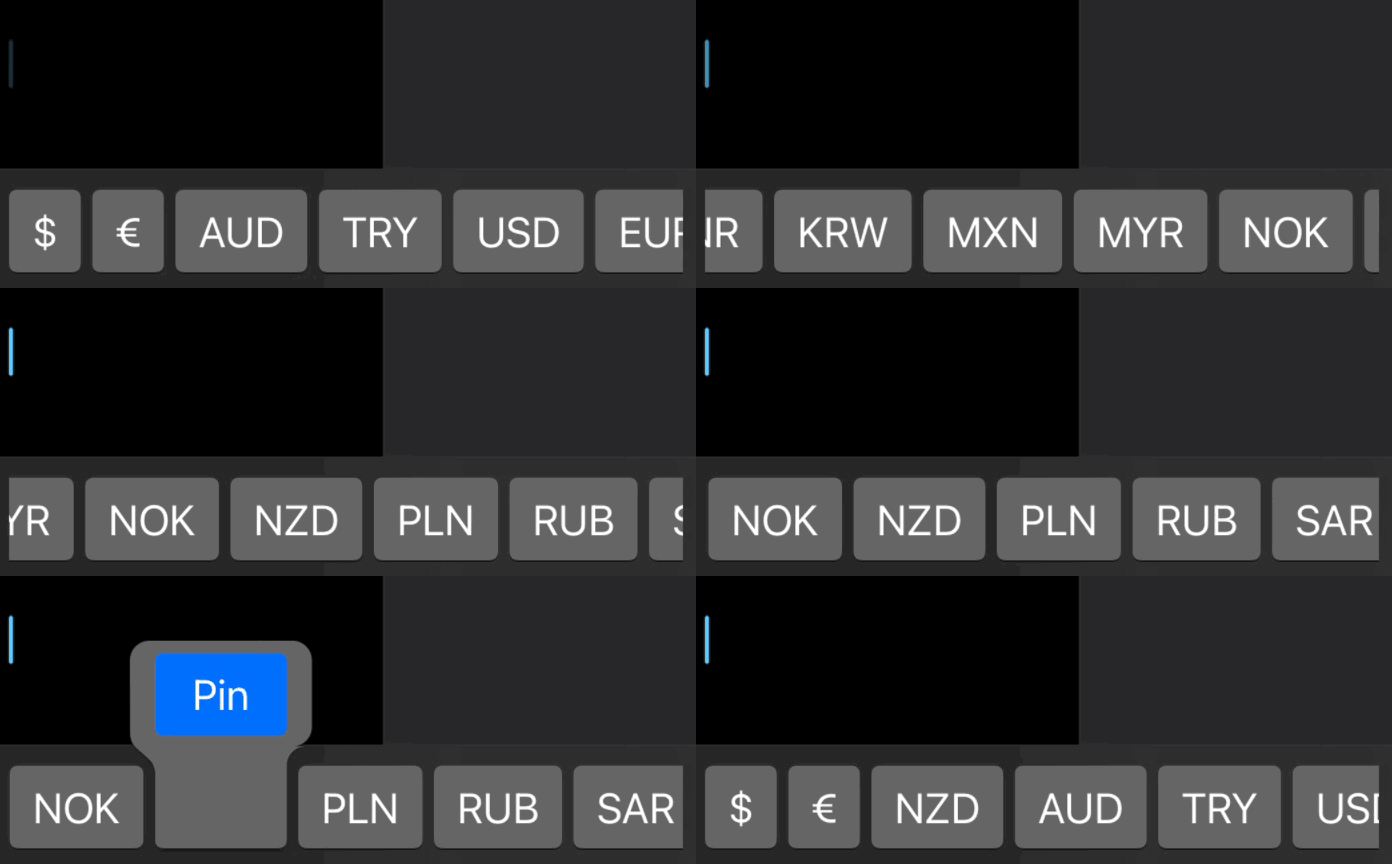
### 通貨キーボードで通貨をピン留めする

デフォルトでは、通貨リストの先頭にホーム通貨コードと現在のタイムゾーンの通貨コードが配置されます。

別の通貨をリストの先頭に移動するには、そのキーを長押しし、「ピン留め」を選択します。

<div align="left"><figure><img src="/files/yx2hpfA4a9hEQMaabP6A" alt="" width="348"><figcaption><p>頻繁に使用する通貨をリストの先頭にピン留めする</p></figcaption></figure></div>

### 回答列のリサイズ

回答列（最終行の下、合計値のフローティング表示の上）を1秒間長押しし、その後左右にドラッグすると、回答列を拡大/縮小できます。

{% hint style="info" %}
新しい空白シートで試してみてください。このジェスチャーは、回答セルを長押ししたときではなく、回答列の空の部分を長押ししたときに認識されます。
{% endhint %}

### コンテキストメニューからのPDFエクスポート

サイドバーのシートを長押しし、「共有」を選択すると、シートのPDFを作成して共有できます。

<div align="left"><figure><img src="/files/nnwsDif1qvCqBMsSjgaj" alt="" width="375"><figcaption><p>シートを長押しし、「共有」を選択すると、PDF（または.slvrファイル）として共有できます。</p></figcaption></figure></div>

### スクリーンショットによるクイックPDFエクスポート

スクリーンショットを撮り、「全ページ」を選択すると、開いているシートのPDFを素早く作成できます。

### 小計のクイック作成

最終行の下のセルをタップすると、小計を素早く作成できます。

<figure><img src="/files/1tOWGR0fytL1naG6rmAF" alt="" width="375"><figcaption><p>最終行の下には、小計を素早く挿入できる空のセルが常に存在します。</p></figcaption></figure>

### 回答のクイックコピー

コピーしたい回答がある行にカーソルを移動してから、回答をタップします。

### 変数のクイック挿入

変数宣言行の回答をタップすると、変数の名前を素早く挿入できます。

### 変数値のプレビュー

テキストエリアで変数を選択すると、その行のポップアップでその値を確認できます。

<figure><img src="/files/6KM2nFmgymYttWbTwVcR" alt="" width="375"><figcaption><p>選択することで変数値をプレビューできます</p></figcaption></figure>

### 見出し付きの新規シート

+ボタンを長押しすると、「#」の見出しが付いた新しいシートが作成されます。キーボードが自動的にABCキーボードに切り替わるため、新しいシートの見出しを入力できます。

<figure><img src="/files/dhRtYFC8ZfzmsXLB3fiY" alt="" width="375"><figcaption><p>+ボタンのポップアップメニューを使用して、見出し付きの新しいシートを作成するか、既存のシートを複製します。</p></figcaption></figure>

### 前の/次のシートの選択（iPhone）

戻るボタンを長押しすると、前のシートを選択するためのオプションを含むポップアップメニューが表示されます。

<figure><img src="/files/TPAS9t7aeUEm6BtX7o7n" alt="" width="375"><figcaption><p>戻るボタンのポップアップメニューから、前の/次のシートを素早く選択できます</p></figcaption></figure>


---

# Agent Instructions: Querying This Documentation

If you need additional information that is not directly available in this page, you can query the documentation dynamically by asking a question.

Perform an HTTP GET request on the current page URL with the `ask` query parameter:

```
GET https://documentation.soulver.app/ja/documentation/tips-and-tricks/tips-and-tricks-ios.md?ask=<question>
```

The question should be specific, self-contained, and written in natural language.
The response will contain a direct answer to the question and relevant excerpts and sources from the documentation.

Use this mechanism when the answer is not explicitly present in the current page, you need clarification or additional context, or you want to retrieve related documentation sections.