> For the complete documentation index, see [llms.txt](https://documentation.soulver.app/llms.txt). Markdown versions of documentation pages are available by appending `.md` to page URLs; this page is available as [Markdown](https://documentation.soulver.app/it/documentation/trip-planning.md).

# Pianificazione Viaggi

**Linee di punto temporale**

Per iniziare un viaggio, segna una linea con una **data** o un risultato di **ora** come "punto temporale" (tramite il menu contestuale su una risposta, o premi ⌘-T).

Un punto temporale può essere l'**inizio di un viaggio**, o la **fine di un viaggio** (qualsiasi cosa sia appropriato nel tuo caso).

Ecco alcuni esempi di come Soulver può assisterti nella pianificazione di un viaggio utilizzando i punti temporali:

1. **Un viaggio con solo una data di inizio**

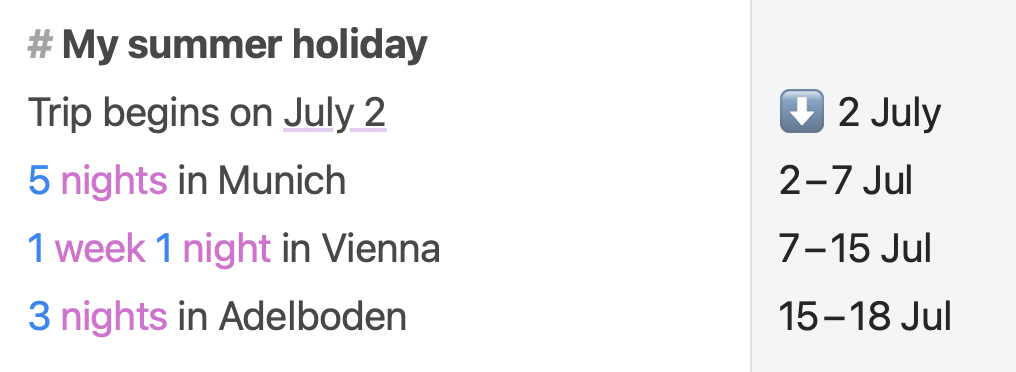
<div align="left" data-full-width="false"><figure><img src="/files/S7yKgcoGGyceysarStOS" alt="" width="375"><figcaption><p>Pianificare una vacanza con la pianificazione del viaggio in Soulver</p></figcaption></figure></div>

Qui abbiamo segnato la linea "2 luglio" come linea di **punto temporale**.

Le linee successive mostrano gli intervalli di data per ogni città che vogliamo visitare.

2. **Un viaggio con una data di fine, o scadenza**

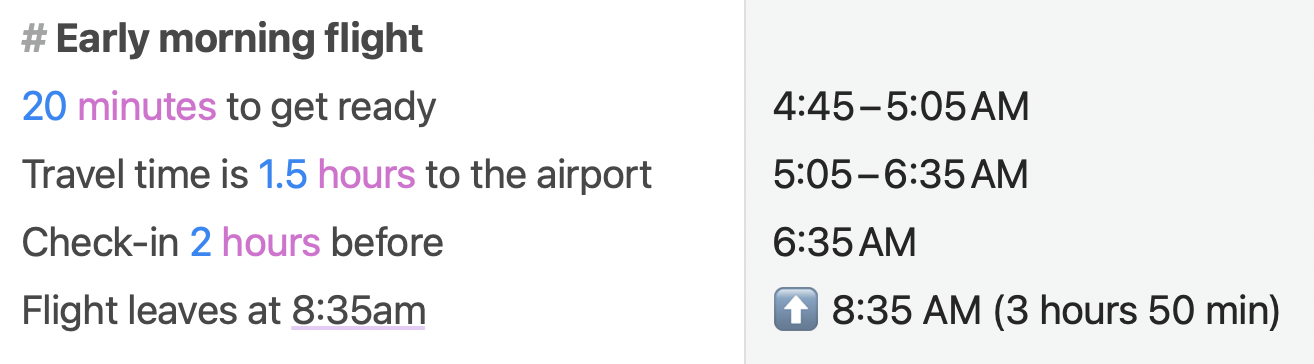
<div align="left"><figure><img src="/files/LmPLE8eLvgVPUuHzn0IF" alt="" width="375"><figcaption><p>Pianificare di arrivare in aeroporto in tempo con la pianificazione del viaggio in Soulver</p></figcaption></figure></div>

Qui abbiamo segnato l'ultima linea con "8:35am" come linea di **punto temporale**.

Le linee precedenti mostreranno gli intervalli di data relativi ad essa, e possiamo vedere che dobbiamo svegliarci alle 4:45 per prendere il volo.

3. **Un viaggio con data di inizio e fine**

Se hai sia una data di inizio che una data di fine per il tuo viaggio o progetto, Soulver può anche aiutarti a garantire che il tempo che hai allocato rispetti la tua scadenza.

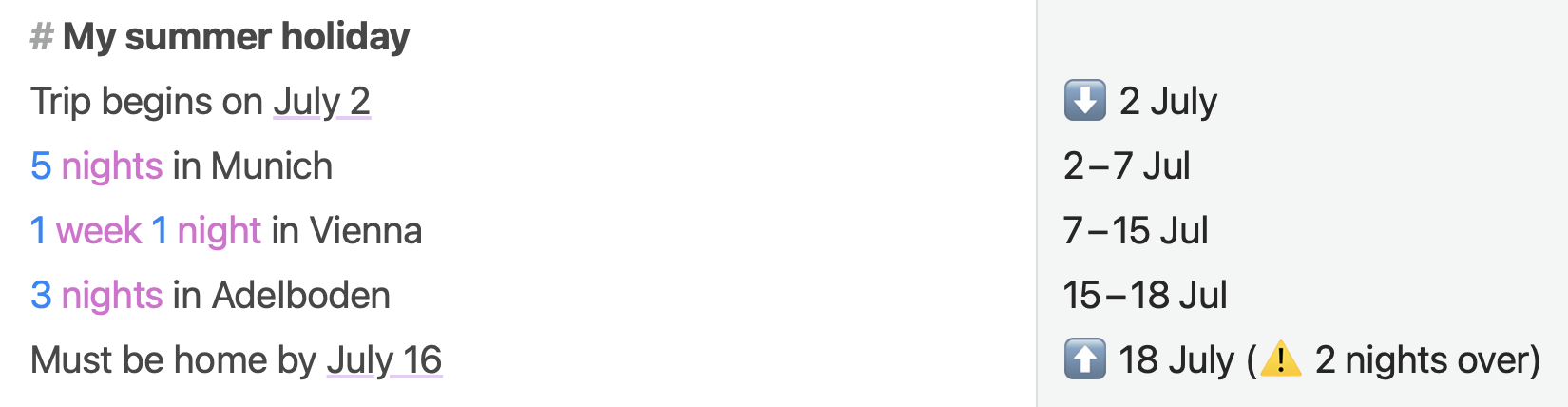
<div align="left"><figure><img src="/files/YDZBhQLsK6Gi6mLrVJWt" alt="" width="375"><figcaption><p>Un viaggio con data di inizio e fine</p></figcaption></figure></div>

Segna le date di inizio e fine come linee di **punto temporale** e la linea della data di fine mostrerà un avviso (se necessario).