Totaux et sous-totaux

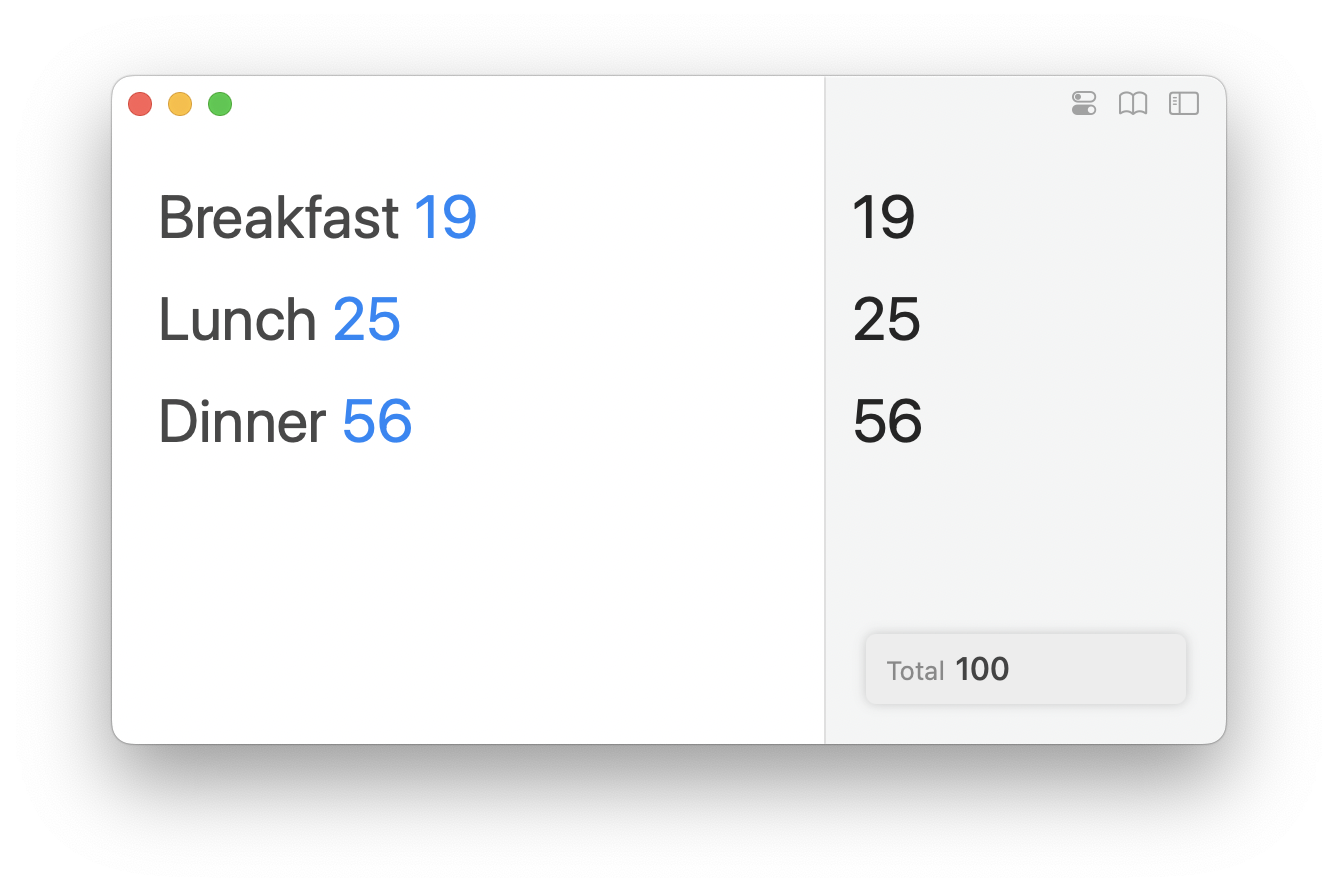
Par défaut, Soulver affiche le total de toutes vos lignes dans le coin inférieur droit.

Un total flottant rapide apparaît en bas à droite de votre feuille (par défaut)

Sous-totaux

Créer un sous-total sur Mac

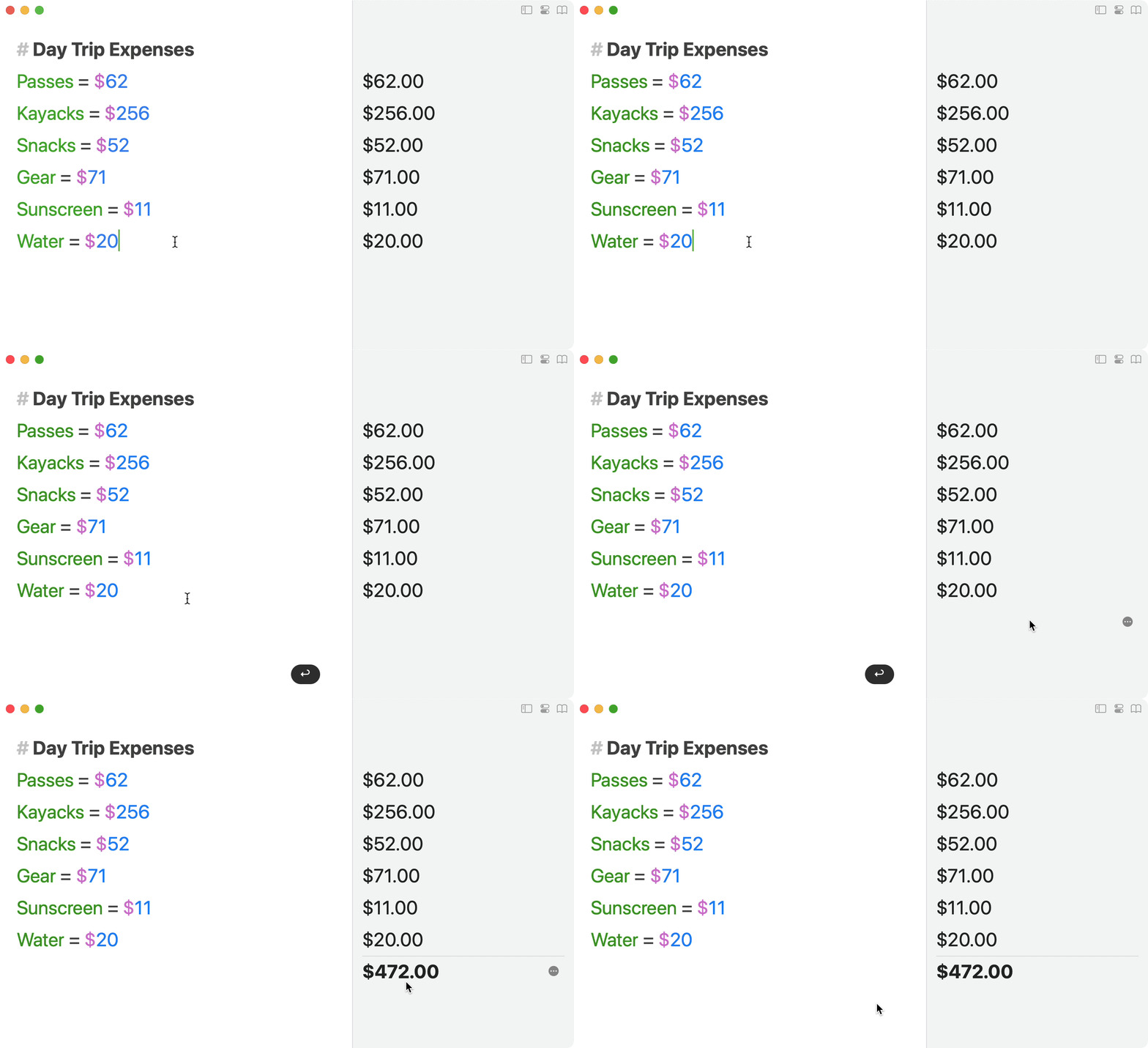
Ajoutez une ligne vide puis appuyez sur ⌘T (ou double-cliquez sur la réponse vide).

Une ligne de sous-total additionne toutes les lignes au-dessus, jusqu'au sous-total suivant ou au titre (#) suivant.

Double-cliquez sur la réponse d'une ligne vide pour la transformer en sous-total
Créer un sous-total sur iPad et iPhone

Appuyez longuement sur une ligne vide et choisissez Créer une ligne de sous-total :

Sous-totaux dans Soulver 3 pour iPad

Vous pouvez aussi toucher l'espace vide sous la dernière ligne.

Tâches de sous-total

Assigner un sous-total à une variable

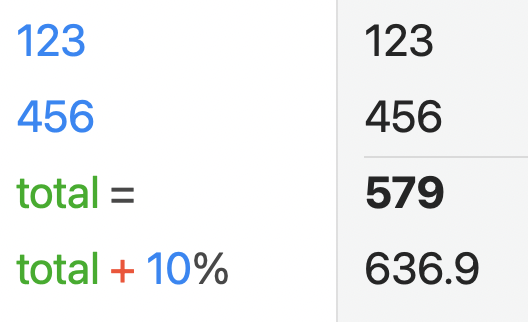
Vous pouvez créer une variable sur une ligne de sous-total en utilisant "variable = " et en laissant la valeur vide :

Déclarer une variable sans valeur sur une ligne de sous-total

Ajouter un pourcentage (par exemple une TVA) à un sous-total

Ajoutez une ligne de pourcentage à votre sous-total pour que celui-ci s'applique au résultat final.
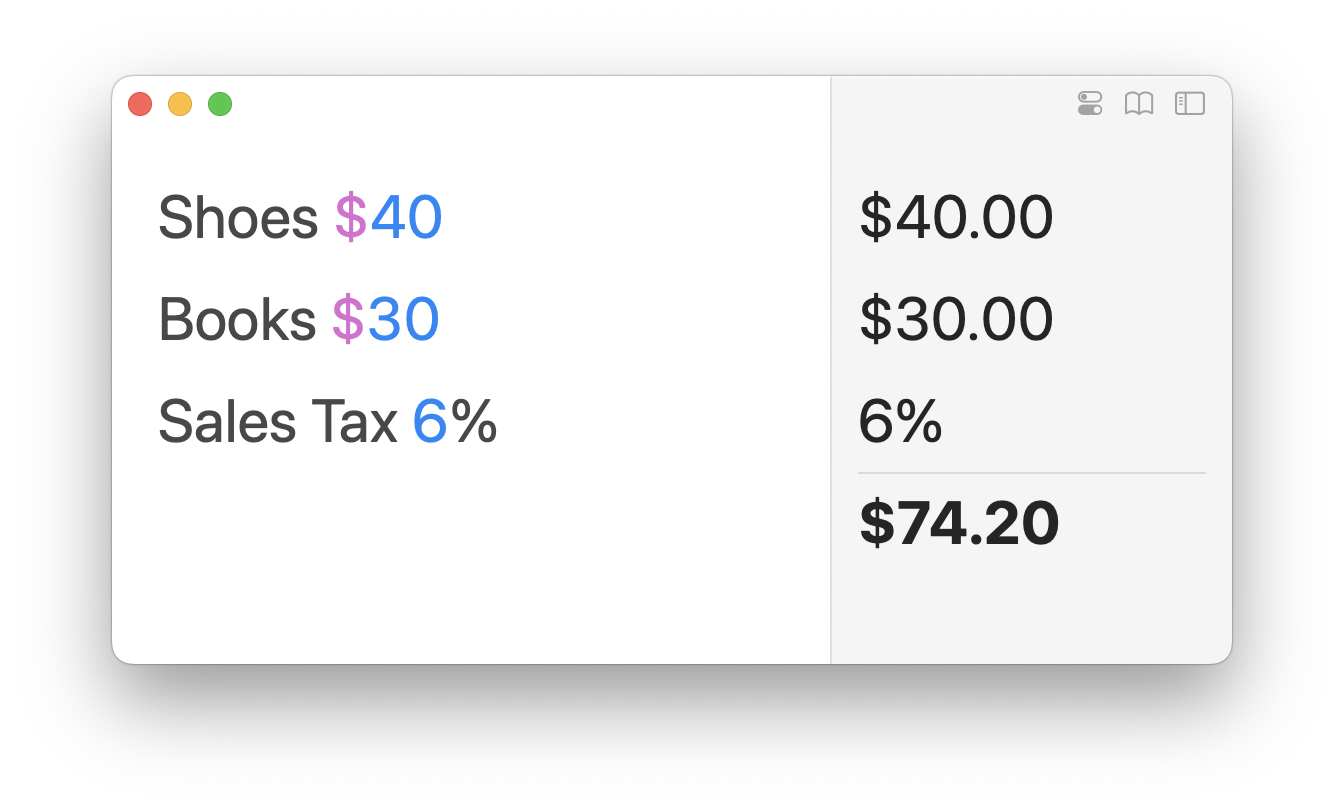
Un pourcentage dans un sous-total s'applique au résultat final
Personnaliser le total flottant

Afficher/masquer le total flottant

Si le total ne vous est pas utile dans votre workflow, vous pouvez le masquer en le survolant puis en cliquant sur Masquer.

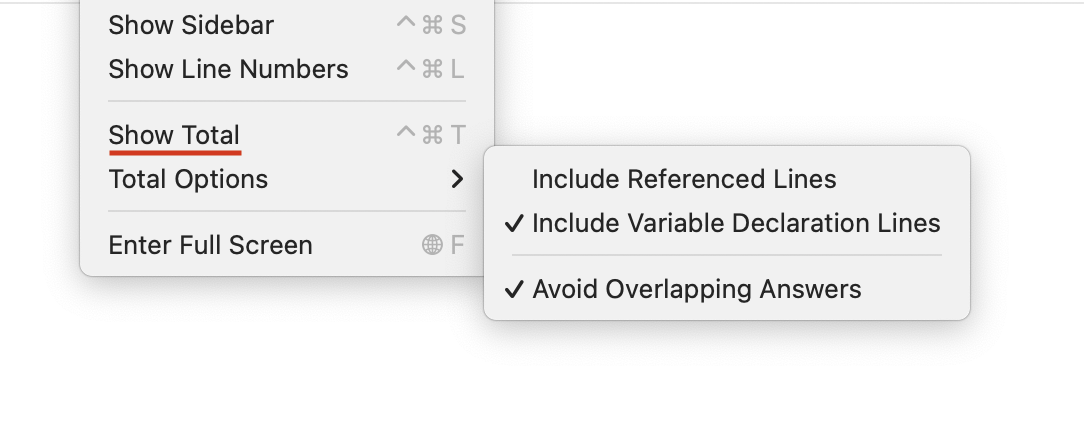
Pour réafficher le total, allez dans le menu Présentation et choisissez Afficher le total.

Des options supplémentaires pour le total flottant sont disponibles dans le menu Présentation
Changer le type de statistique

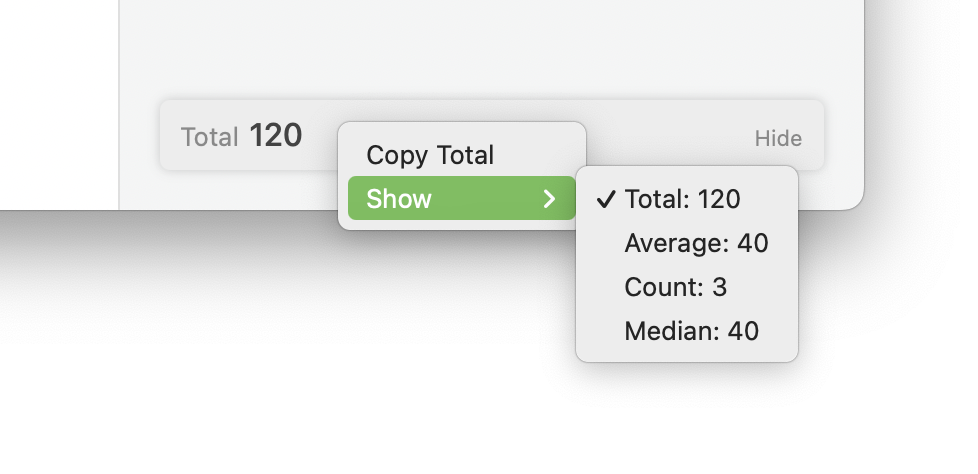
Vous pouvez aussi afficher la moyenne, le nombre et la médiane de vos lignes en faisant un Ctrl-clic sur le total flottant, puis en choisissant une autre statistique.

Choisir une statistique alternative pour le total flottant via le menu contextuel

Mis à jour