# iPad et iPhone

### Balayer pour changer de clavier (iPhone)

Faites glisser de gauche à droite dans la zone de texte vide sous la ligne du bas pour changer rapidement de clavier.

### Touches supplémentaires disponibles via des popups (iPhone)

De nombreuses touches du pavé numérique Soulver disposent de popups avec des options supplémentaires.

Appuyez sur la touche 0, par exemple, pour accéder aux scalaires k (mille), M (million) et G (milliard).

### Effacer rapidement une ligne/une feuille

Maintenez enfoncé la touche Suppr et faites glisser vers la gauche pour effacer la ligne actuelle, ou la feuille actuelle.

<figure><img src="/files/sbj0bTmzg1A0xMEqnbE8" alt="Une capture d&#x27;écran du bouton popup effacer la ligne/la feuille" width="375"><figcaption><p>Maintenez enfoncé la touche Suppr pour afficher le popup d'effacement</p></figcaption></figure>

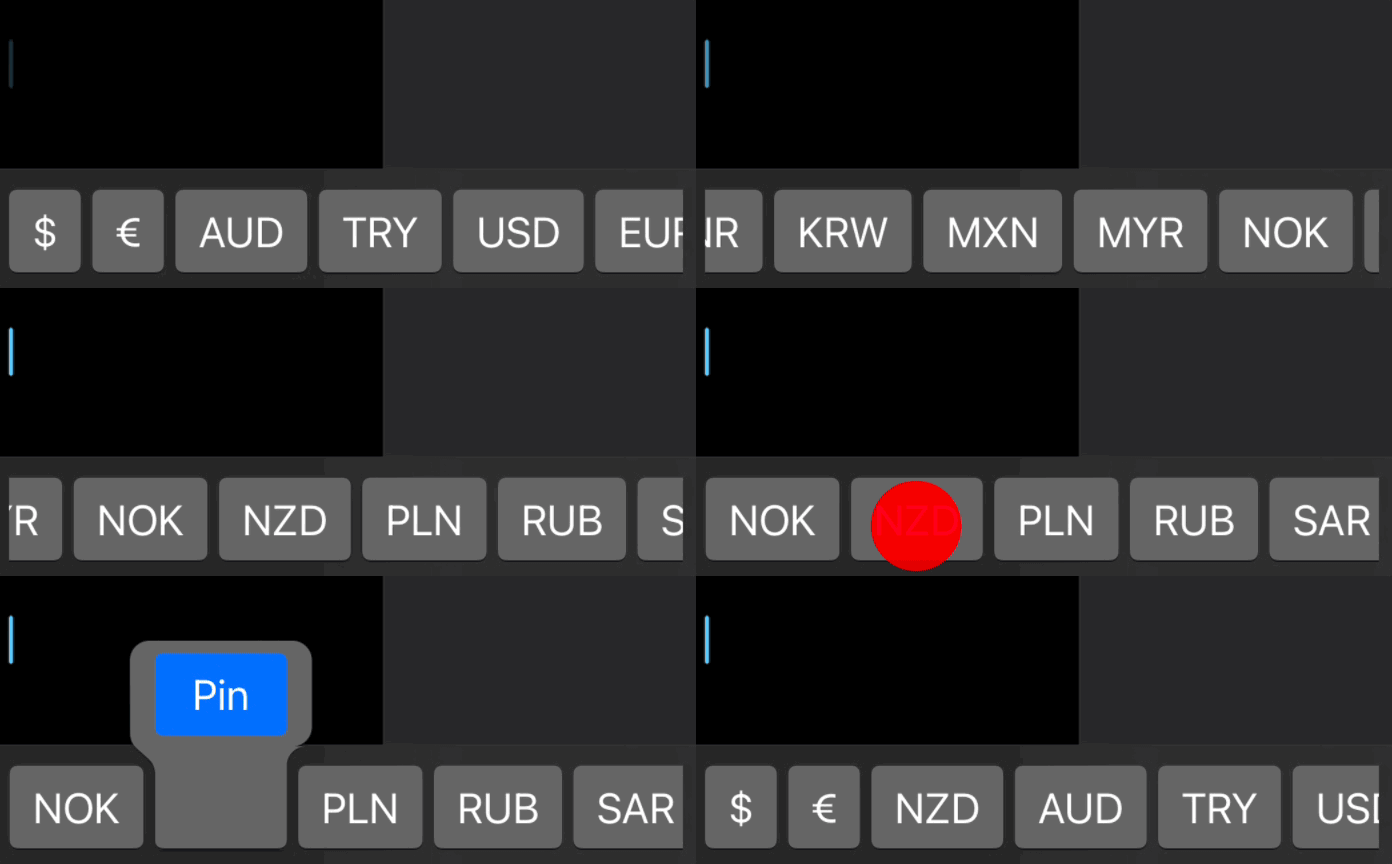
### Épingler des devises dans le clavier de devises

Par défaut, les listes de devises affichent votre code de devise de base et le code de devise de votre fuseau horaire actuel au début de la liste.

Pour déplacer une autre devise au début de la liste, maintenez la touche enfoncée et choisissez "Épingler".

<div align="left"><figure><img src="/files/NVF8Kutj6iTpPwmF6938" alt="" width="348"><figcaption><p>Épingler les devises fréquemment utilisées au début de la liste</p></figcaption></figure></div>

### Redimensionner la colonne des résultats

Maintenez enfoncé la colonne des résultats (sous votre dernière ligne, mais au-dessus du total flottant) pendant une seconde, puis faites glisser de gauche à droite pour agrandir/réduire la colonne des résultats.

{% hint style="info" %}
Essayez ceci dans une nouvelle feuille vierge – ce geste est reconnu lorsque vous appuyez sur une partie vide de la colonne des résultats (et non lorsque vous appuyez sur une cellule de résultat).
{% endhint %}

### Export PDF via menu contextuel

Appuyez longuement sur une feuille dans la barre latérale et choisissez "Partager" pour créer et partager un PDF de la feuille.

<div align="left"><figure><img src="/files/wpG378S7XBEtN3dWjsay" alt="" width="375"><figcaption><p>Appuyer longuement sur une feuille et choisir "Partager" pour partager en PDF (ou en fichier .slvr)</p></figcaption></figure></div>

### Export PDF rapide via capture d'écran

Prenez une capture d'écran et choisissez "Page complète" pour produire rapidement un PDF de votre feuille ouverte.

### Créer rapidement un sous-total

Appuyez sur la cellule sous la ligne du bas pour créer rapidement un sous-total.

<figure><img src="/files/FM4pjt4vKglU2aT3CVpo" alt="" width="375"><figcaption><p>Une cellule vide est toujours présente sous votre ligne finale et vous permet d'insérer rapidement un sous-total</p></figcaption></figure>

### Copier rapidement un résultat

Déplacez votre curseur sur la ligne dont vous souhaitez copier le résultat, puis appuyez sur le résultat.

### Insérer rapidement une variable

Appuyez sur le résultat d'une ligne de déclaration de variable pour insérer rapidement le nom de la variable.

### Aperçu de la valeur d'une variable

Sélectionnez une variable dans la zone de texte pour voir sa valeur sur cette ligne dans un popup.

<figure><img src="/files/v6lKfqcubL24i2bPg0aT" alt="" width="375"><figcaption><p>Aperçu de la valeur d'une variable en la sélectionnant</p></figcaption></figure>

### Nouvelle feuille avec titre

Maintenez enfoncé le bouton + pour créer une nouvelle feuille avec un titre #. Le clavier basculera commodément sur le clavier ABC, vous permettant de taper un titre pour votre nouvelle feuille.

<figure><img src="/files/lh0pYPYHgY7E2zmSs7k9" alt="" width="375"><figcaption><p>Créer une nouvelle feuille avec un titre, ou dupliquer la feuille existante, en utilisant un menu popup sur le bouton +</p></figcaption></figure>

### Sélectionner la feuille précédente/suivante (iPhone)

Maintenez enfoncé le bouton retour pour afficher un menu popup avec des options pour sélectionner la feuille précédente.

<figure><img src="/files/RsyvYX7sjRFvMTqHbZmF" alt="" width="375"><figcaption><p>Sélectionner rapidement la feuille précédente/suivante via un menu popup sur le bouton retour</p></figcaption></figure>


---

# Agent Instructions: Querying This Documentation

If you need additional information that is not directly available in this page, you can query the documentation dynamically by asking a question.

Perform an HTTP GET request on the current page URL with the `ask` query parameter:

```
GET https://documentation.soulver.app/fr/documentation/tips-and-tricks/tips-and-tricks-ios.md?ask=<question>
```

The question should be specific, self-contained, and written in natural language.
The response will contain a direct answer to the question and relevant excerpts and sources from the documentation.

Use this mechanism when the answer is not explicitly present in the current page, you need clarification or additional context, or you want to retrieve related documentation sections.