# iPad & iPhone

### Wischen zum Wechseln der Tastatur (iPhone)

Wischen Sie in dem leeren Textbereich unter der unteren Linie nach links/rechts, um schnell zwischen den Tastaturen zu wechseln.

### Zusätzliche Tasten über Popups verfügbar (iPhone)

Viele Tasten auf der Soulver-Zifferntastatur haben Popups mit zusätzlichen Optionen.

Drücken Sie beispielsweise die 0-Taste, um auf die Skalare k (tausend), M (million) und G (milliarde) zuzugreifen.

### Schnellzeile löschen/Blatt löschen

Halten Sie die Löschtaste gedrückt und wischen Sie nach links, um die aktuelle Zeile oder das aktuelle Blatt zu löschen.

<figure><img src="/files/RWLH1DMt9SRGeCIaPRer" alt="Ein Screenshot des Popups zum Löschen der Zeile/des Blattes" width="375"><figcaption><p>Halten Sie die Löschtaste gedrückt, um das Lösch-Popup anzuzeigen</p></figcaption></figure>

### Währungen im Währungstastatur anheften

Standardmäßig zeigt die Währungsliste Ihren Heimwährungscode und den Währungscode Ihrer aktuellen Zeitzone am Anfang der Liste an.

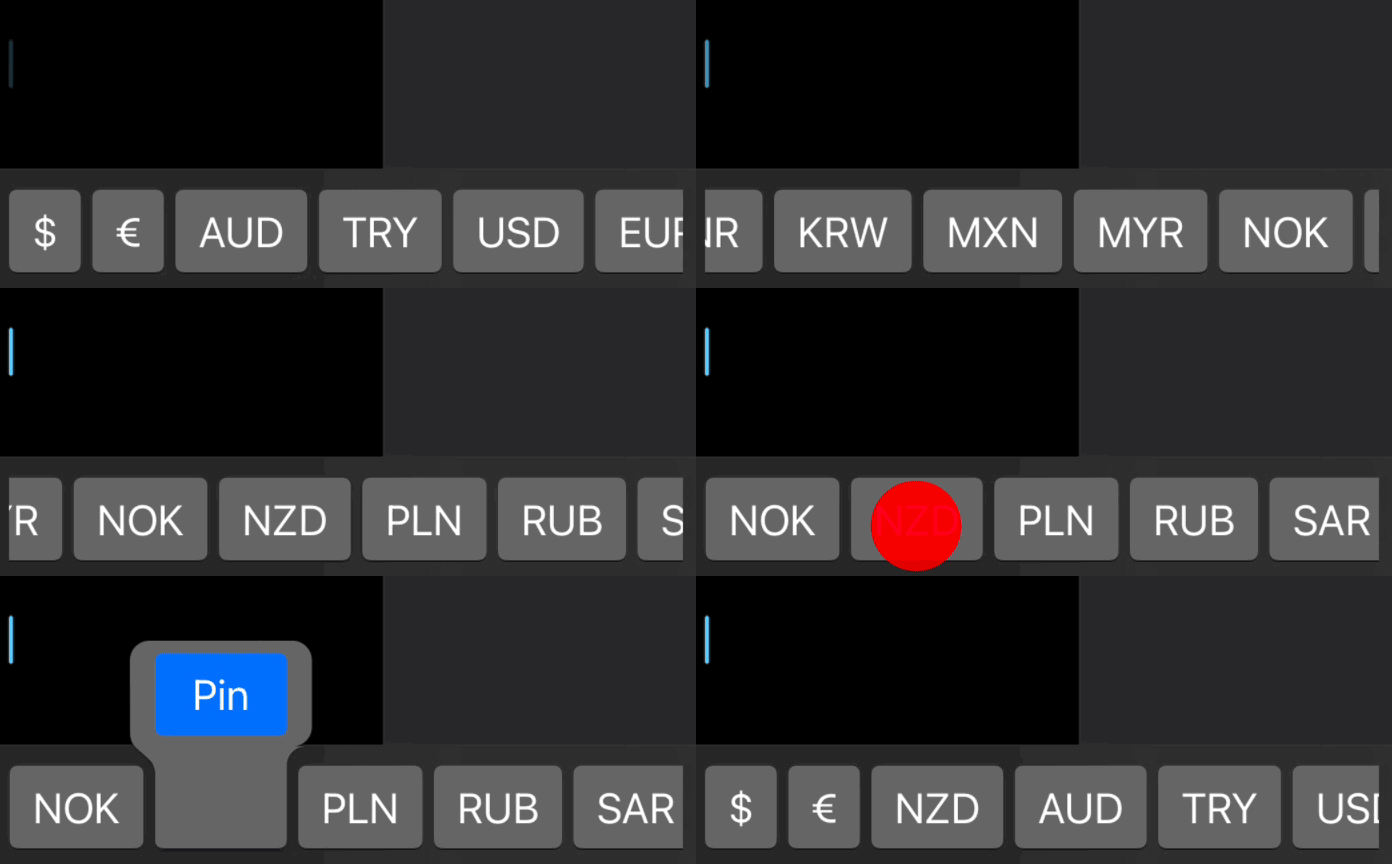
Um eine andere Währung an den Anfang der Liste zu verschieben, halten Sie die Taste gedrückt und wählen Sie „Anheften“ (Pin).

<div align="left"><figure><img src="/files/jMHEePvam9n8EyyaKNkg" alt="" width="348"><figcaption><p>Häufig verwendete Währungen am Anfang der Liste anheften</p></figcaption></figure></div>

### Spalte für die Antwort vergrößern/verkleinern

Halten Sie die Antwortspalte (unter Ihrer letzten Zeile, aber über der Gesamtsumme) für eine Sekunde gedrückt und ziehen Sie dann nach links/rechts, um die Antwortspalte zu erweitern/verkleinern.

{% hint style="info" %}
Versuchen Sie dies in einem neuen leeren Blatt – diese Geste wird erkannt, wenn Sie auf einen leeren Teil der Antwortspalte drücken (nicht, wenn Sie auf eine Antwortzelle drücken).
{% endhint %}

### PDF-Export über Kontextmenü

Lange drücken Sie auf ein Blatt in der Seitenleiste und wählen Sie „Teilen“, um ein PDF des Blattes zu erstellen und zu teilen.

<div align="left"><figure><img src="/files/yusNIUmEBgOj29j3CHQP" alt="" width="375"><figcaption><p>Lange drücken auf ein Blatt und „Teilen“ wählen, um als PDF (oder als .slvr-Datei) zu teilen</p></figcaption></figure></div>

### Schneller PDF-Export über Screenshot

Machen Sie einen Screenshot und wählen Sie „Gesamte Seite“, um schnell ein PDF Ihres geöffneten Blattes zu erstellen.

### Schnell eine Zwischensumme erstellen

Tippen Sie auf die Zelle unter der unteren Linie, um schnell eine Zwischensumme zu erstellen.

<figure><img src="/files/ICclRE4hgDTXoK13cLWS" alt="" width="375"><figcaption><p>Unter Ihrer letzten Zeile befindet sich immer eine leere Zelle, mit der Sie schnell eine Zwischensumme einfügen können</p></figcaption></figure>

### Schnell eine Antwort kopieren

Bewegen Sie den Cursor zu der Zeile, deren Antwort Sie kopieren möchten, und tippen Sie dann auf die Antwort.

### Schnell eine Variable einfügen

Tippen Sie auf die Antwort einer Variablen-Deklarationszeile, um schnell den Namen der Variablen einzufügen.

### Variablenwert anzeigen

Wählen Sie eine Variable im Textbereich aus, um ihren Wert in einem Popup auf dieser Zeile anzuzeigen.

<figure><img src="/files/vwOwOtNiFhaIZsZ8zIIY" alt="" width="375"><figcaption><p>Anzeigen eines Variablenwerts durch Auswahl</p></figcaption></figure>

### Neues Blatt mit Überschrift

Halten Sie die + Taste gedrückt, um ein neues Blatt mit einer # Überschrift zu erstellen. Die Tastatur wechselt automatisch zur ABC-Tastatur, sodass Sie eine Überschrift für Ihr neues Blatt eingeben können.

<figure><img src="/files/ZoRxH3lynAh6kmbYGbkr" alt="" width="375"><figcaption><p>Erstellen Sie ein neues Blatt mit einer Überschrift oder duplizieren Sie das vorhandene Blatt mithilfe eines Popup-Menüs auf der + Taste</p></figcaption></figure>

### Vorheriges/Nächstes Blatt auswählen (iPhone)

Halten Sie die Zurück-Taste gedrückt, um ein Popup-Menü mit Optionen zur Auswahl des vorherigen Blattes anzuzeigen.

<figure><img src="/files/K98nPg1wiCoe718ypiA8" alt="" width="375"><figcaption><p>Vorheriges/Nächstes Blatt schnell über ein Popup-Menü auf der Zurück-Taste auswählen</p></figcaption></figure>


---

# Agent Instructions: Querying This Documentation

If you need additional information that is not directly available in this page, you can query the documentation dynamically by asking a question.

Perform an HTTP GET request on the current page URL with the `ask` query parameter:

```
GET https://documentation.soulver.app/de/documentation/tips-and-tricks/tips-and-tricks-ios.md?ask=<question>
```

The question should be specific, self-contained, and written in natural language.
The response will contain a direct answer to the question and relevant excerpts and sources from the documentation.

Use this mechanism when the answer is not explicitly present in the current page, you need clarification or additional context, or you want to retrieve related documentation sections.